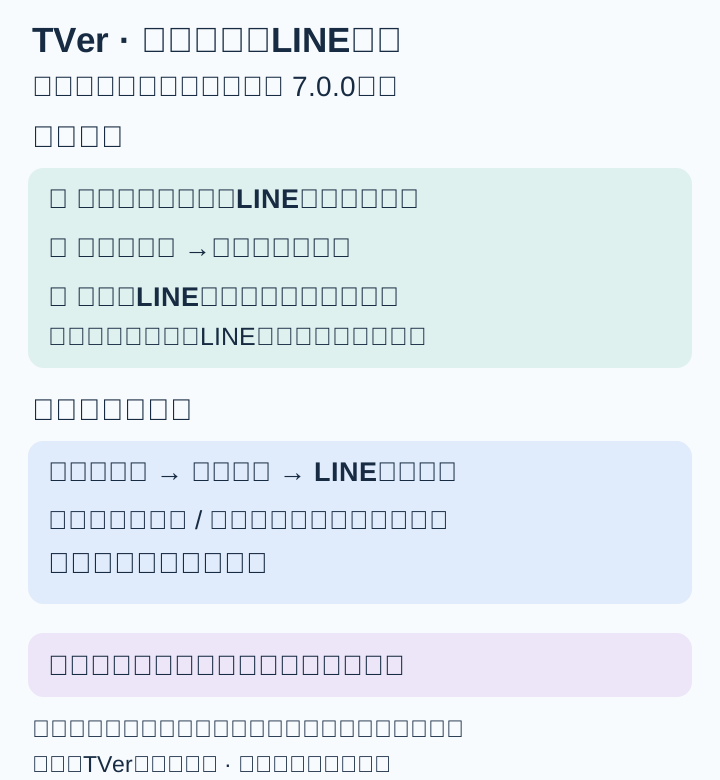
TVerで好きなタレントの出演回の配信開始をLINEで受け取る機能は、スマートフォン・タブレットのアプリ7.0.0以降に対応する。タレントページの「LINEで受け取る」から設定し、解除や登録一覧の確認はホームの設定→通知設定→LINE出演通知へ進む。10月27日の画面刷新発表で紹介された機能を、現行の公式ヘルプに沿って使う手順だ。
TVerは10月27日、全デバイスのデザインとUIを刷新したと発表した。9月末から段階的に提供し、番組と利用者の多様化に対応するという説明で、今後のシーン機能も案内している。11月8日に新たな機能が一斉に始まったという話ではなく、変わった画面から必要な通知にたどり着くことが利用者の課題になる。
登録はタレントページから保存まで進める
登録は通知を受けたいタレントのページを開き、「LINEで受け取る」バナーを押す。途中でメッセージが出た場合は「LINE通知設定を表示」へ進み、対象のタレントが選択されていることを確認して「設定を保存」を押す。タレントページを見つけるだけで終わらず、保存まで進めるのが公式の手順である。
初めてLINE連携をする場合はLINEアプリの認証画面が表示される。必要項目を確認して許可設定を行い、「設定を保存しました」と表示されれば完了だ。本稿は公式画面の説明を確認したもので、利用者のアカウントを連携したり、通知の到着を実測したりした報告ではない。
登録済みの確認と解除は同じ設定メニュー
すでに登録したタレントを確認するときは、TVerホームの設定アイコンから「通知設定」を開き、「LINE出演通知」を選ぶ。LINE通知設定画面に登録済みのタレント一覧が表示される。登録するたびに各タレントを検索し直すのではなく、この一覧が確認の入口になる。
通知を止めたい場合も同じ画面を使う。解除したいタレントのチェックを外して「設定を保存」を押し、保存完了の表示を確かめる。ここで説明しているのはLINEでのタレント配信通知の設定であり、その番組の配信期間を延ばしたり終わった配信を復活させたりする操作ではない。
全端末の画面刷新と通知の対応条件を分けて使う
画面の刷新はPCやテレビアプリも含む全デバイスの話だが、今回のLINE通知の公式ヘルプはスマホ・タブレットアプリ7.0.0以降を対象にしている。通知する対象もタレント出演エピソードの配信開始で、放送時刻に合わせたリアルタイム視聴予約とは同じ説明ではない。どの端末で何を知らせてほしいかを合わせて選べる。
新しい画面で番組を探し、出演回の配信に気づくためにLINE通知を使い、量を調整したいときは通知設定の一覧から解除する。この登録と見直しの流れが公式に確認できる使い方だ。全端末で同じ通知が使えると広げず、対応アプリと保存完了の表示を基準にすれば、必要な出演情報を受け取る設定を自分で管理できる。
下記の公式発表と現行ヘルプを照合しました。機能の対応条件と実際の連携・受信テストを区別しています。
AIを資料整理と執筆に活用し、公開前に根拠を確認しています。 編集方針 →